Tüm birimlerimiz, bu WYS modülünü kullanarak farklı erişim düzeylerine sahip anket veya formlar oluşturabilmektedir. Oluşturulan formlar; herkese açık, sadece personele açık, sadece öğrencilere açık veya belirli kişilere özel olarak ayarlanabilmektedir.
Personele açık formlar, KTÜ e-posta adresi ve şifresiyle; öğrencilere açık formlar ise öğrenci numarası ve şifresiyle erişilerek doldurulabilmektedir.
Form oluşturma sürecinde ihtiyaç duyulabilecek pek çok alan türü (metin, tarih, dosya yükleme, çoktan seçmeli, ölçek vb.) sunulmaktadır. Oluşturulan formların sonuçları, WYS üzerinden anlık olarak takip edilebilmekte ve istenilen formatta indirilebilmektedir.
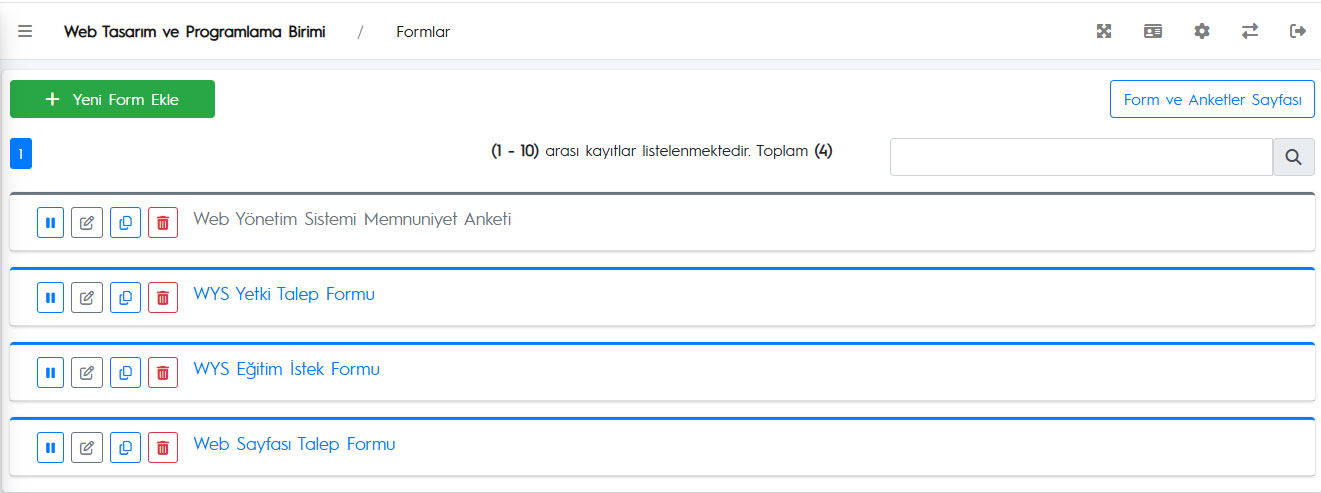
Bu alanda, biriminize ait aktif ve pasif tüm formlar listelenmektedir. Sağ üst köşedeki arama kutucuğunu kullanarak form adlarına göre arama yapabilir; sol üst köşedeki "Yeni Form Ekle" butonunu kullanarak yeni bir form oluşturabilirsiniz.
Bu alanda yer alan her bir form için Aktif-Pasif Düzenle Form Kopyala ve Sil işlemleri ilgili butonlar ile yapılır.
Bu sayfada, WYS modülü üzerinden yeni bir form oluşturmak için doldurmanız gereken alanlar hakkında detaylı bilgi bulabilirsiniz.
Dikkat! KVKK gereğince, formlarda yer almayan hiçbir bilgi sistem tarafından kaydedilmemektedir. Bu nedenle, oluşturacağınız formlarda e-posta adresi, öğrenci numarası gibi oturum bilgilerini kaydetmek istiyorsanız, lütfen bu bilgileri form sorusu olarak eklemeyi unutmayınız.
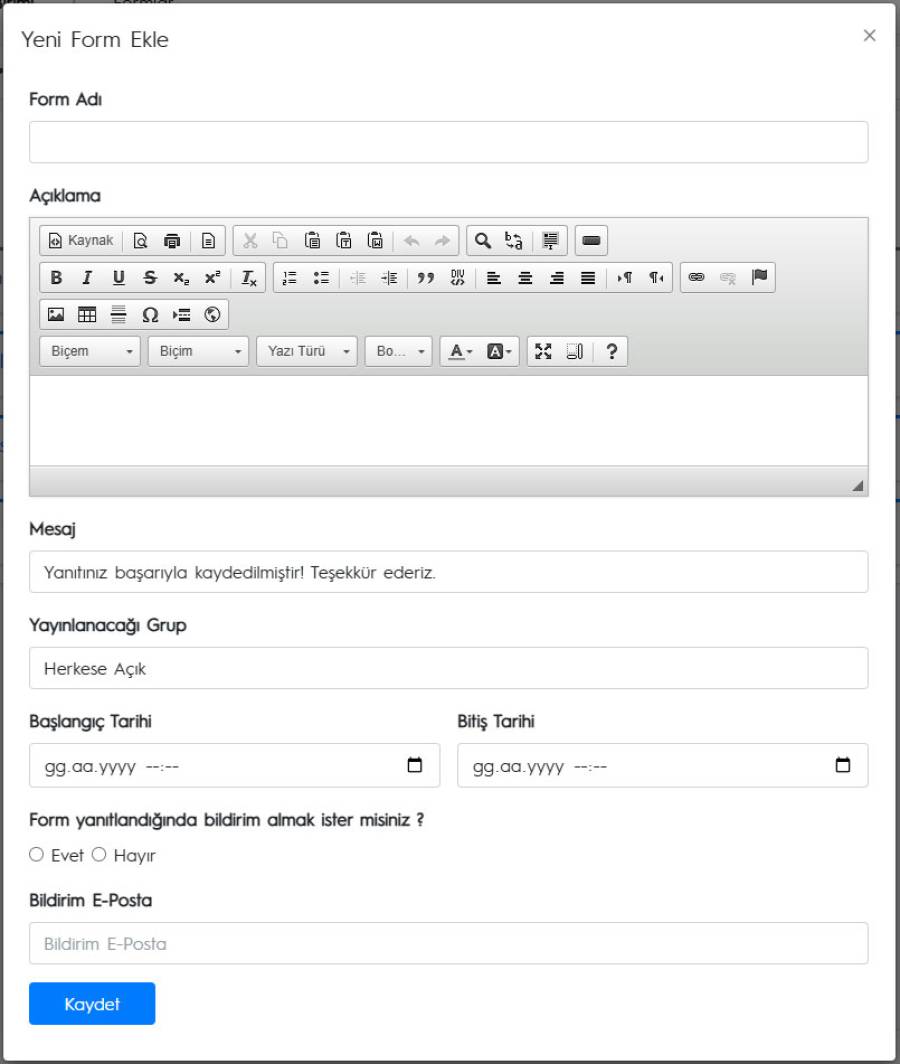 Yeni Bir Form Eklemek İçin:
Aşağıdaki alanları doldurmanız yeterlidir:
Form Adı:
Baş harfleri büyük, diğer harfleri küçük olacak şekilde yazılmalıdır.
En fazla 90 karakter kullanılabilir.
Net ve anlaşılır bir ifade tercih edilmelidir.
Form adı benzersiz olmalıdır. Sistem, form bağlantısını bu ad üzerinden oluşturur. Önceki form adlarıyla aynı olmamalıdır.
Form Türü:
Açıklama:
Formun amacı, içeriği ve genel bilgileri kullanıcıya bu alanda aktarabilirsiniz.
Katılımcılara form hakkında yol gösterici olacak şekilde hazırlanmalıdır.
Mesaj:
Katılımcı formu doldurup "Gönder" butonuna bastığında karşılarına çıkacak yanıt mesajıdır.
Örnek: "Yanıtınız başarıyla kaydedilmiştir. Teşekkür ederiz." gibi.
Yayınlanacağı Grup:
Formun hangi kullanıcı grubuna açık olacağını bu alandan belirleyebilirsiniz:
Herkese Açık:
Oturum açma zorunluluğu olmadan herkes formu doldurabilir.
Tüm Personel:
Sadece ktu.edu.tr uzantılı e-posta adresine sahip tüm KTÜ personeli oturum açarak formu doldurabilir.
Akademik Personel:
Sadece ktu.edu.tr uzantılı e-posta adresine sahip akademik personel oturum açarak formu doldurabilir.
İdari Personel:
Sadece ktu.edu.tr uzantılı e-posta adresine sahip idari personel oturum açarak formu doldurabilir.
Öğrenci:
Seçilen öğrenci grupları (Ön Lisans, Lisans, Yüksek Lisans, Doktora), öğrenci numarası ve şifresi ile oturum açarak formu doldurabilir.
Özel:
Form, yalnızca belirtilen ktu.edu.tr uzantılı e-posta adreslerine açık olur.
E-posta adresleri arasında virgül kullanılmalıdır.
Örnek: ahmet@ktu.edu.tr,ayse@ktu.edu.tr
Dikkat! Herkese Açık seçeneğinde, her kullanıcı birden fazla yanıt gönderebilir. Personel, Öğrenci ve Özel seçeneklerinde ise oturum açılarak giriş yapıldığından, her kullanıcı yalnızca bir kez yanıt verebilir.
Düzenlenebilir:
Bu seçenek "Evet" olarak işaretlendiğinde, kullanıcı formu gönderdikten sonra oturum açarak veya takip kodu ile giriş yapıp yanıtlarını yeniden düzenleyebilir.
Bakınız: WYS Formlar'a Yeni Özellik: Herkese Açık Formlar Artık Düzenlenebilir
Başlangıç ve Bitiş Tarihi:
Formun hangi tarihler arasında erişime açık olacağını belirtir.
Bu alanların doldurulması zorunludur.
Maksimum Yanıt Sayısı:
Form için kabul edilecek en yüksek yanıt sayısını belirleyebilirsiniz.
Form yanıtlandığında bildirim almak ister misiniz ?
Eğer bu seçenek "Evet" olarak işaretlenirse, form her doldurulduğunda bildirim gönderilir.
Bildirimlerin iletileceği adres, aşağıdaki Bildirim E-Posta alanına yazılmalıdır.
Bildirim E-Posta:
Form yanıtlandığında bildirim almak istediğiniz ktu.edu.tr uzantılı e-posta adresidir.
Geçerli ve aktif bir e-posta adresi yazıldığından emin olun.
Soru Numaralarını Göster:
Form Ekleme işlemi bittiğinde soru ekleme aşamasına (+ Yeni Soru Ekle) geçebilirsiniz.
Bu sayfada, KTÜ Web Yönetim Sistemi (WYS) üzerinden oluşturulan bir forma yeni soru eklemek için doldurmanız gereken alanlar hakkında detaylı bilgi bulabilirsiniz.
Dikkat! KVKK gereğince, formlarda yer almayan hiçbir bilgi sistem tarafından kaydedilmemektedir. Bu nedenle, oluşturacağınız formlarda
e-posta adresi, öğrenci numarası gibi oturum bilgilerini kaydetmek istiyorsanız, lütfen bu bilgileri form sorusu olarak eklemeyi unutmayınız.
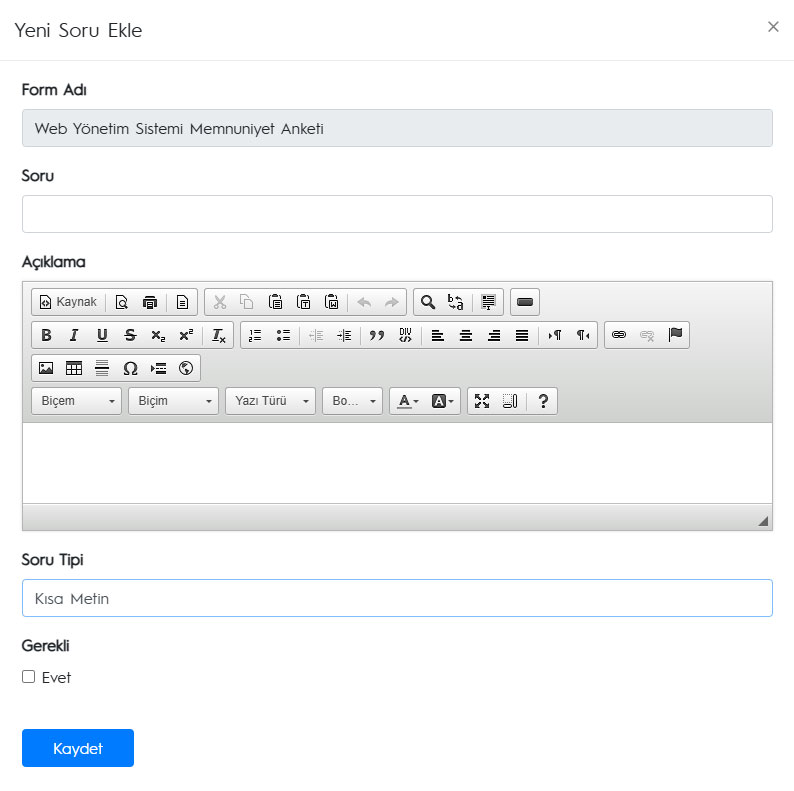 Yeni Soru Eklemek İçin:
Aşağıdaki alanları doldurmanız yeterlidir:
Soru:
Baş harfi büyük, diğer harfler küçük olacak şekilde yazılmalıdır.
En fazla 90 karakter kullanılabilir.
Net, açık ve anlaşılır bir ifade tercih edilmelidir.
Açıklama:
Sorunun amacı, içeriği ve nasıl cevaplanması gerektiği bu alanda belirtillebilir.
Soru Tipi:
Kısa Metin: Her türlü karakterin girilebildiği metin alanı (Maks. 255 karakter).
Numara: Sadece sayısal değer girilebilir.
E-Posta: Sadece e-posta adresi kabul eder.
Uzun Metin: Uzun yanıtlar için uygundur. Maksimum karakter sayısı belirtilmelidir (örn. 500).
Dosya: Kullanıcının dosya yüklemesine olanak sağlar.
Tarih: Yalnızca tarih bilgisi girilebilir.
Saat: Yalnızca saat bilgisi girilebilir.
Çoktan Seçmeli: Alt alta verilen seçeneklerden sadece bir tanesi seçilebilir.
Onay Kutuları: Bir veya birden fazla seçenek işaretlenebilir.
Açılır Liste: Açılan menüden yalnızca bir seçenek seçilebilir.
Doğrusal Ölçek: Yatay dizilen seçeneklerden sadece bir tanesi seçilebilir.
Ara Başlık: Soru değildir. Sorular arasında başlık veya kategori geçişi yapmak için kullanılır.
Özet İstatistik Gösterimi:
Gerekli:
Web Yönetim Sistemi - Formlar bileşeni alanında, listedeki form adlarına tıkladığınızda açılan bölümde, form bilgileriyle birlikte, aşağıdaki görselde gösterildiği gibi "Yanıtlar ve İstatistikler" bölümü yer almaktadır.

Tüm Yanıtlar:
Bu butona tıklayarak açılan pencereden, formunuza verilen tüm yanıtları görüntüleyebilirsiniz. Ayrıca pencerenin sol üst köşesinde yer alan Copy, CSV ve Excel butonları ile yanıtları bilgisayarınıza indirebilir; Print butonunu kullanarak yazıcıdan çıktı alabilirsiniz.
Not: Verilerin Excel formatında indirilmesi tavsiye edilmektedir.
Özel İstatistikler:
Bu bölümde, seçenekli sorulara verilen yanıtların:
Sayısal değerleri,
Oransal dağılımları,
Grafiksel gösterimleri
görüntülenebilir. Bu istatistikler, analiz ve raporlama süreçlerinde kolaylık sağlar.
Yanıtları Temizle:
Bu butona tıklandığında, açılan onay penceresinden "Evet" seçeneği seçilirse; formunuza ait tüm yanıtlar veritabanından kalıcı olarak silinir.
Dikkat! Verilerinizi silmeden önce mutlaka indirme veya yedekleme işlemini gerçekleştirin. Silme işlemi geri alınamaz.
Web Yönetim Sistemi Formlar Eğitimi - 25 Ocak 2024
Web Yönetim Sistemi Eğitimi (Form ve Anket Oluşturma Modülü) - 23 Mart 2023
04 Aralık 2025
KTÜ'nün tüm dijital servisleri cebinizde.
App Store'dan İndir Google Play'den İndir