"Sekmeler” birden fazla başlık ve içerik alanı ile oluşturulan, yukarıda örnek gösterimi yapılan eklentidir. Sol tarafta başlıklar (sekme menüsü), sağ tarafta ise seçilen başlığa ait içerik görüntülenir. Bu yapı, içeriklerin düzenli ve erişilebilir olmasını sağladığı için özellikle bilgi tabanları ve dökümantasyon sayfalarında oldukça yaygındır.
Bu yapının temel bileşenleri şunlardır:
Sekme Başlıkları (Sol Menü):
Kullanıcının içeriği değiştirmek için tıkladığı bölümdür. Dikey olarak hizalanır.
Sekme İçeriği (Sağ Alan):
Tıklanan başlığa ait içerik burada gösterilir. Diğer içerikler gizlenir.
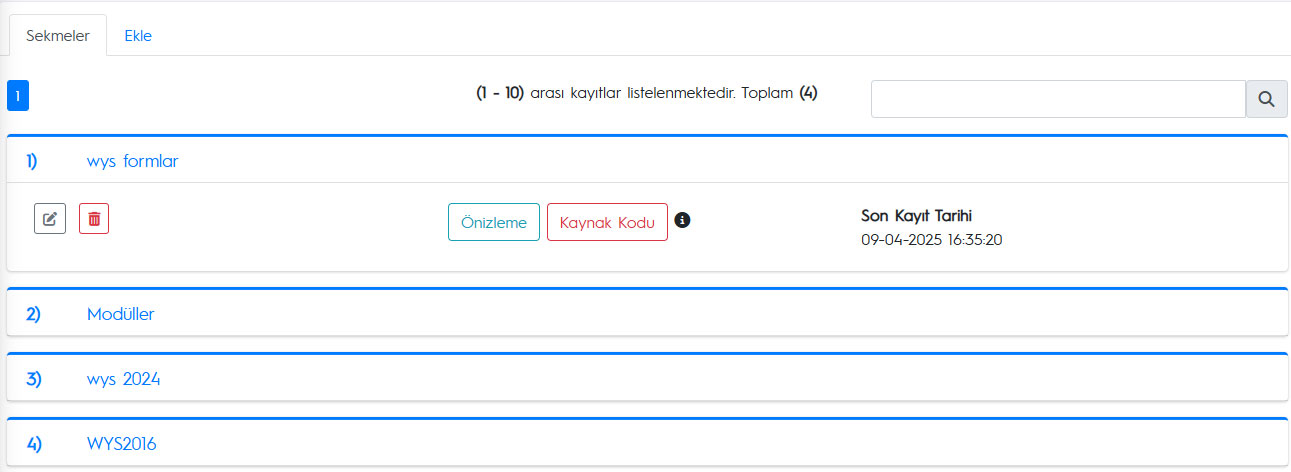
Bu alanda eklemiş olduğunuz tüm sekmelerin görünümü yer almaktadır. Sağ üstteki arama kutucuğunu kullanarak adına göre arama yapabilirsiniz
Her bir sekme için Düzenle , Sil ve Sekme Kopyala işlemleri ilgili butonlar ile yapılır.
Önizleme butonu ile açılan pencereden sekmenin görünümününe bakabilirsiniz.
Kaynak Kodu butonu ile açılan pencereden sekmenin HTML kaynak kodunu görüntüleyip kopyala yapabilirsiniz.
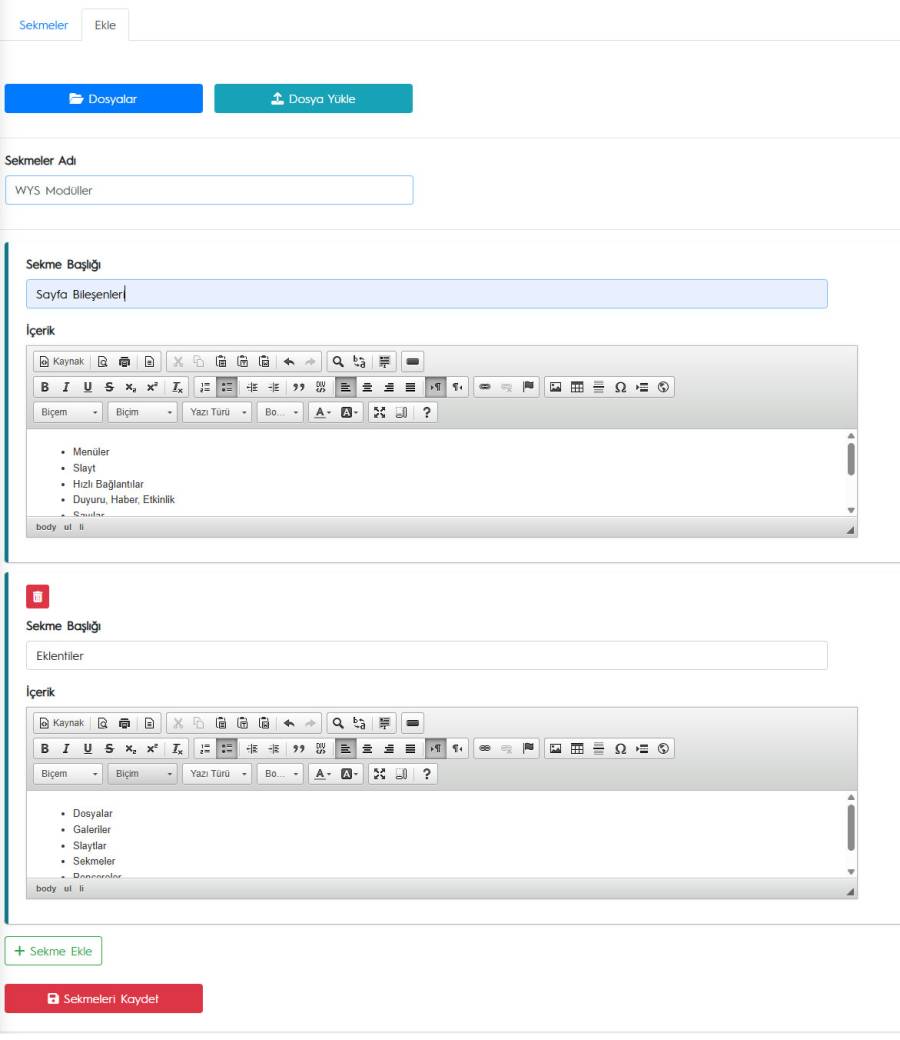
Yeni sekmeler kaydı eklemek için Ekle alanını kullanabilirsiniz.
Sekmeler Adı alanına, yalnızca WYS'de görünecek olan benzersiz ve açıklayıcı bir ad girin.
İhtiyaç duyduğunuz kadar Sekme Başlığı ve Sekme İçeriği, "Sekme Ekle" butonuna tıklanarak eklenebilir ve düzenlenebilir.
Tüm düzenlemeleri tamamladıktan sonra, işlemi tamamlamak için "Sekmeleri Kaydet" butonuna tıklayın.
Sekme Düzenle işlemi sırasında aşağıdaki düzenlemeleri yapabilirsiniz:
"Sekme Ekle" butonu ile yeni sekmeler oluşturabilirsiniz.
Mevcut Sekme Başlığı ve Sekme İçeriği alanlarında düzenleme yapabilirsiniz.
Durum alanını kullanarak sekmeyi Aktif (görünür) veya Pasif (görünmez) olarak ayarlayabilirsiniz.
Her bir sekmenin sol kısmındaki Sıralama butonuna mause ile basılı tutup, sürükleyerek sekmelerin sırasını değiştirebilirsiniz.
Sil butonu ile istediğiniz sekmeyi kaldırabilirsiniz.
(Bakınız: WYS Editör)
27 Nisan 2026
KTÜ'nün tüm dijital servisleri cebinizde.
App Store'dan İndir Google Play'den İndir